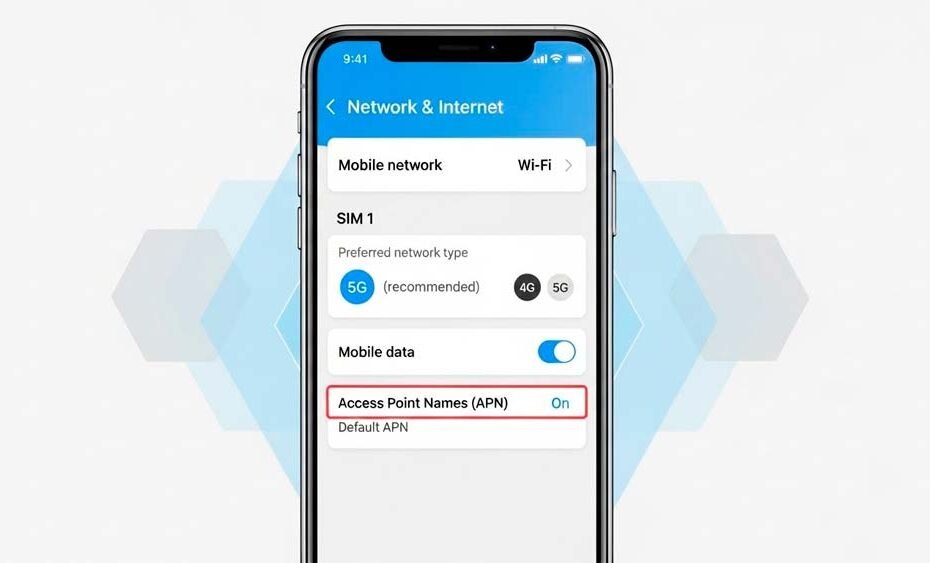
¿Tienes señal, los datos móviles están activados, pero nada carga y WhatsApp se queda pensando? No eres el único. A mí me pasó exactamente eso y la solución no fue cambiar el chip ni reiniciar el móvil diez veces, sino algo mucho más simple: revisar el APN. Si te estás preguntando ¿cuál es el APN de mi celular? y cómo solucionarlo sin llamar al soporte técnico, aquí tienes una guía clara y directa para configurar APN tanto en APN Android como en APN iPhone, explicada sin tecnicismos y pensada para usuarios normales.
Conviene dejar claro qué es el APN y cómo se configura, porque ahí suele estar el origen de la mayoría de estos problemas.
Qué es el APN y por qué puede dejarte sin internet aunque tengas señal

El APN (Access Point Name) es la configuración que le dice a tu móvil cómo conectarse a internet a través de la red de tu operador.
Dicho de forma simple: es el “puente” entre tu teléfono y la red de datos.
Cuando el APN está mal configurado —o directamente vacío— pasan cosas muy concretas:
- Ves 4G o 5G, pero las páginas no cargan.
- WhatsApp se queda en “conectando”.
- El tethering o compartir internet crea la red Wi-Fi, pero no hay salida a internet.
Esto puede ocurrir tras cambiar de SIM, restaurar el móvil, actualizar el sistema o incluso al pasar de Android a iPhone (o viceversa). La buena noticia es que se soluciona en minutos.
¿Cuál es el APN de mi celular? Cómo encontrarlo y configurarlo en Android
Los menús pueden variar un poco según la marca, pero el camino suele ser muy parecido:
- Ajustes
- Redes móviles / Conexiones
- Nombres de punto de acceso (APN)
Aquí verás uno o varios perfiles. Puedes editar el activo o crear uno nuevo tocando Añadir APN.
Campos importantes al configurar APN en Android
Estos son los que realmente importan en la mayoría de casos:
- Nombre: solo es un identificador (por ejemplo, “Internet Operador”).
- APN: el dato clave. Lo proporciona tu operador (ejemplo:
internet.operador). - Tipo de APN: normalmente funciona bien con
default,supl.- Si el tethering no funciona, añade
dun.
- Si el tethering no funciona, añade
- MCC / MNC: suelen rellenarse solos al detectar la SIM.
- Usuario y contraseña: déjalos vacíos salvo que tu operador indique lo contrario.
Guarda los cambios, selecciona el APN creado y activa/desactiva los datos móviles.
En mi caso, solo con corregir el campo APN y el Tipo de APN, internet y el compartir datos volvieron a funcionar al instante.
Si no encuentras el menú APN en Android
- Usa la lupa de Ajustes y escribe APN.
- Revisa en SIM y redes si tienes Dual SIM.
- Último recurso: Restablecer ajustes de red (no borra datos personales).
Cómo encontrar y configurar el APN en iPhone
En APN iPhone, Apple lo esconde un poco más, pero sigue siendo sencillo:
- Ajustes
- Datos móviles
- Opciones
- Red de datos móviles
Aquí verás el campo Punto de acceso. Ese es el APN.
Si vas a compartir internet, baja hasta Compartir internet y rellena también ese apartado con el mismo APN.
Consejos clave en iOS
- Si no aparece “Red de datos móviles”, el operador puede estar bloqueando la edición.
- Ve a Ajustes > General > Información y espera una actualización de operador.
- Si cambiaste de SIM y no navega:
Ajustes > General > Transferir o restablecer > Restablecer ajustes de red. - Tras editar el APN, activa y desactiva el modo avión para refrescar la conexión.
Errores típicos de APN y cómo solucionarlos rápido
- Hay señal pero no internet: revisa que el APN esté escrito exactamente igual (sin espacios).
- WhatsApp no envía mensajes: reinicia datos móviles y revisa APN. Me pasó tal cual.
- El APN no se guarda: asegúrate de haber rellenado al menos el campo APN.
- Tethering no funciona:
- Android → añade
dunen Tipo de APN. - iPhone → completa “Compartir internet”.
- Android → añade
- Roaming: algunos operadores usan un APN distinto fuera del país.
- Dual SIM: verifica que editas el APN de la SIM usada para datos.
APN y compartir internet: lo que casi nadie revisa

Compartir datos depende de dos cosas:
- Que tu plan lo permita.
- Que el APN esté preparado para ello.
En APN Android, el campo Tipo de APN suele ser la clave (default,supl,dun).
En APN iPhone, es imprescindible rellenar el apartado de Compartir internet.
Si ves la red Wi-Fi pero no hay conexión, el APN suele ser el culpable.
Preguntas frecuentes sobre APN
¿Dónde consigo el APN correcto de mi operador?
En la web oficial de soporte del operador. Evita foros antiguos.
¿Puedo romper algo al tocar el APN?
No. Siempre puedes restablecer los ajustes de red.
¿El APN cambia al hacer roaming?
A veces sí, sobre todo para compartir internet.
¿Por qué mi iPhone no me deja editar el APN?
Porque el perfil del operador lo bloquea. En ese caso, solo soporte puede ayudarte.
Conclusión
Si tu móvil tiene señal pero no navega, o WhatsApp no envía mensajes, lo más probable es que el problema sea el APN. En mi experiencia, configurar APN correctamente fue la solución más rápida y efectiva, tanto en APN Android como en APN iPhone, especialmente cuando el tethering dejaba de funcionar.
Antes de cambiar de SIM o llamar al operador, revisa esto: te puede ahorrar tiempo, frustración y más de un reinicio innecesario.