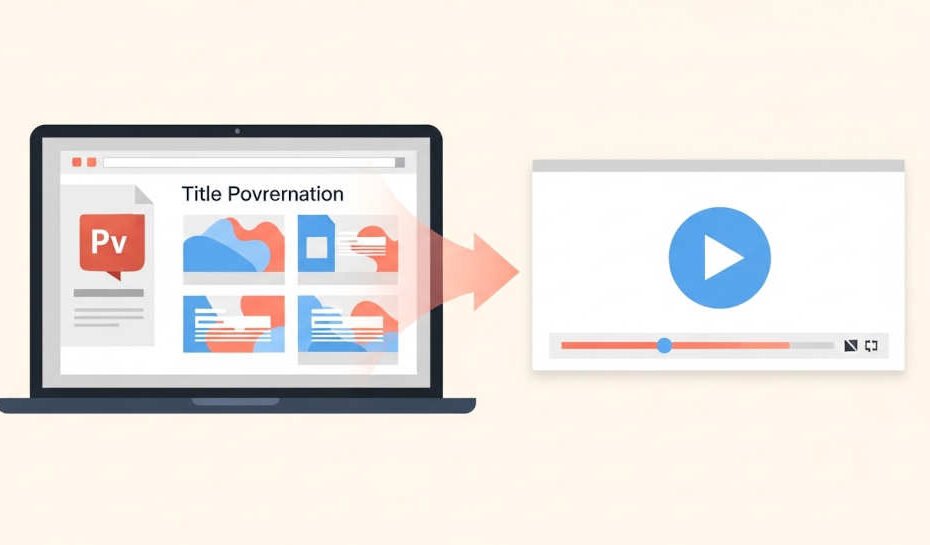
Si alguna vez hiciste una presentación en PowerPoint para mostrar algo — tu negocio, una receta, un tutorial, lo que sea — y luego no supiste cómo compartirla sin que la otra persona tuviera que abrir un archivo enorme, entiendo exactamente esa frustración. Yo también la tuve. Hasta que encontré una herramienta que convierte ese PPT en un video con voz, en automático, sin tocar ningún programa de edición.
Se llama FlexClip, y su función de IA para convertir PPT a video es, sin exagerar, una de las cosas más prácticas que he probado en mucho tiempo.
¿Para qué sirve convertir un PPT en video?
Antes de entrar en cómo funciona, vale la pena entender cuándo tiene sentido usarlo. Porque no es solo para empresas o marketers — hay casos muy cotidianos donde esto ahorra un montón de tiempo:
- Tienes una presentación de tu negocio o servicio y quieres enviarla por WhatsApp sin que el otro tenga que abrir nada.
- Preparaste unas diapositivas con recetas, tutoriales o clases y quieres subirlas a YouTube o TikTok.
- Hiciste un resumen de algo en slides y quieres compartirlo en Instagram Stories o Reels sin grabar tu pantalla.
- Tienes material educativo en PowerPoint y quieres convertirlo en contenido que la gente realmente consuma.
En todos esos casos, el video funciona mucho mejor que el archivo. Se reproduce solo, no necesita que nadie haga nada más que darle play.
Cómo lo usé: paso a paso
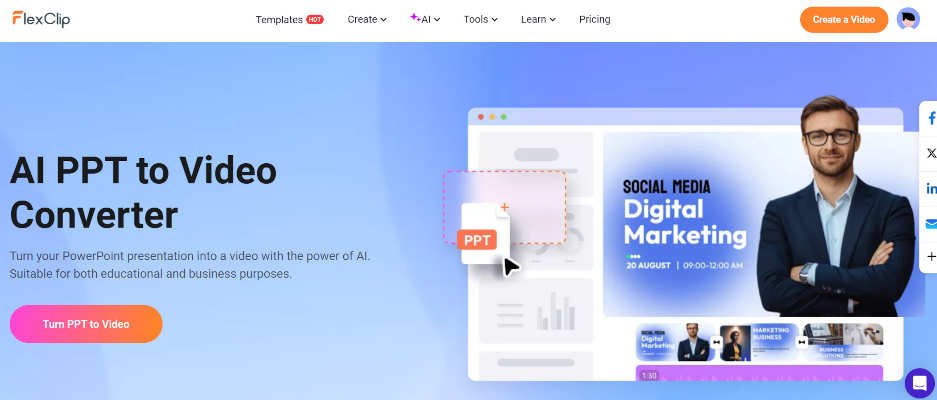
El proceso es tan simple que da un poco de risa. Fui a flexclip.com/tools/ai-ppt-to-video/, arrastré mi archivo de PowerPoint y en cuestión de segundos la herramienta ya estaba procesando.
Lo que hace la IA por dentro es esto: lee el texto de cada diapositiva, genera un guión de voz en off a partir de ese contenido y crea el video con transiciones entre slides. Tú solo eliges la voz que más te guste — tienen más de 400 en más de 140 idiomas, incluyendo varias opciones en español muy naturales, nada de ese tono robótico de los viejos sintetizadores de voz.
Después de elegir la voz puedes revisar el video, ajustar lo que no te guste desde su editor, y descargarlo en MP4. Listo para compartir donde quieras.
Mi presentación tenía 8 diapositivas. El video estuvo listo en menos de un minuto.
Lo que más me gustó y lo que hay que tener en cuenta
Lo mejor, sin duda, es la velocidad y que no necesitas saber nada de edición de video. No hace falta instalar programas, no hace falta una PC potente, todo corre en el navegador. La voz en off suena bien de verdad, y el hecho de poder editar el resultado antes de descargar le da mucha flexibilidad.
Lo que sí hay que considerar: para descargar el video en buena calidad necesitas una cuenta con plan de pago. El plan gratuito permite probar y ver el resultado, pero la descarga en alta resolución es parte de la suscripción. También funciona mejor con presentaciones que tienen bastante texto en cada slide — si tus diapositivas son muy visuales o casi solo imágenes, el guión de voz puede quedar corto. Si tu o tu equipo de trabajo pueden mejorar los resultados con esta novedad de herramienta, pues es el momento.
¿Vale la pena para uso cotidiano?
Depende de para qué lo uses. Si tienes un negocio, das clases, haces contenido o simplemente quieres compartir información de forma más cómoda, sí — tiene mucho sentido. Convierte trabajo que ya hiciste (el PPT) en un formato que funciona mejor para casi cualquier plataforma.
Si solo necesitas convertir una presentación de vez en cuando, el plan gratuito alcanza para probar y evaluar si te sirve antes de pagar.
Puedes probarlo gratis directamente en flexclip.com/tools/ai-ppt-to-video/ sin registrarte.